- Rozstrzyga program: Procreate jest aplikacją na iPada, a Krita i Blender działają na komputerze, więc od listy swoich programów zacznij.
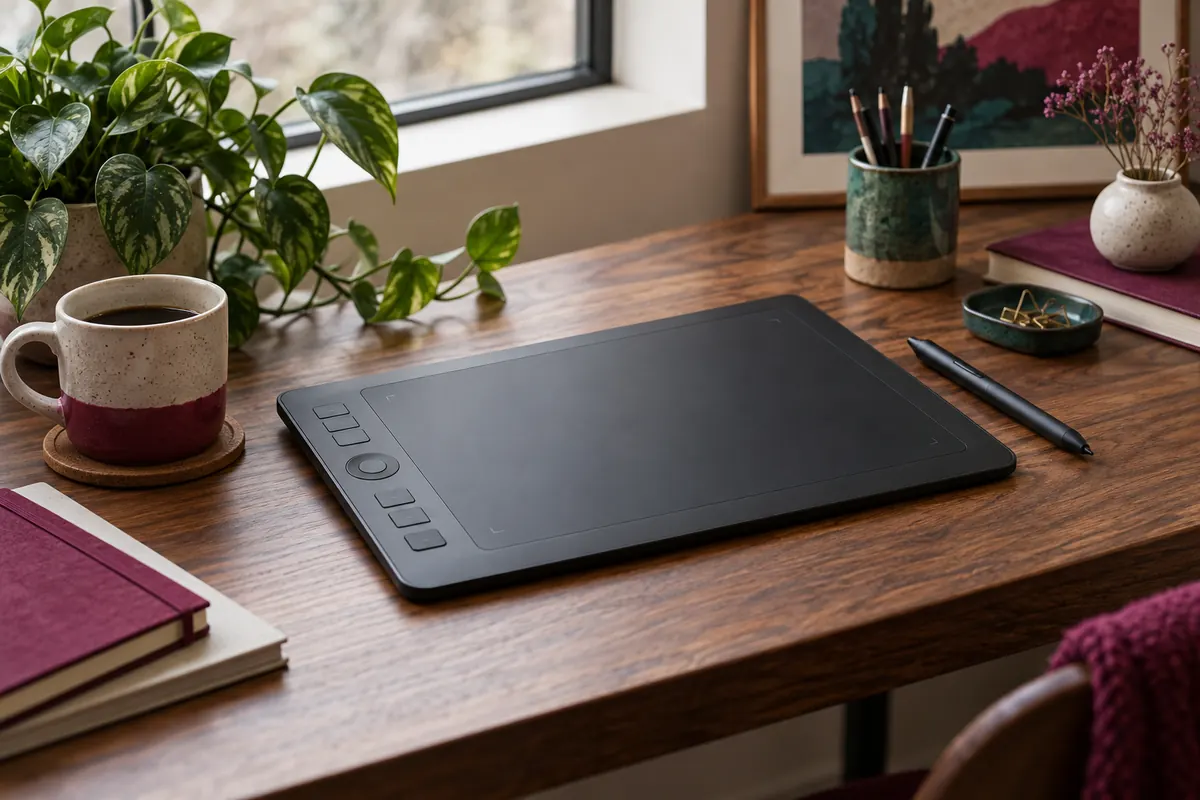
- Tablet graficzny bez ekranu wymaga komputera i patrzenia na monitor; w naszym katalogu pole robocze ma od 15 x 10 cm (XP-Pen G640) do 25,4 x 15,9 cm (XPPen Deco 01 V3).
- Obraz pod piórem przy komputerze daje monitor piórkowy: Huion Kamvas 13 ma ekran 13,3 cala, Gaomon PD1161 ma 11,6 cala.
- Pióra czterech tabletów z naszych kart są bez baterii; Apple Pencil ma własne zasilanie, a jego zgodność zależy od modelu iPada.
Zacznij od programu, nie od urządzenia
Zanim porównasz pióra i ekrany, zapisz trzy programy, w których naprawdę będziesz rysować. Ta krótka lista rozstrzyga większość sporów, bo część aplikacji jest przypisana do jednej platformy.
| Program | iPad | Komputer z tabletem graficznym |
|---|---|---|
| Procreate | tak, to aplikacja na iPada | brak wersji |
| Krita | brak wersji na iPada | Windows, macOS, Linux |
| Blender | brak wersji na iPada | Windows, macOS, Linux |
| Photoshop | jest wersja na iPada, zakres funkcji sprawdź u Adobe | pełna wersja komputerowa |
| Clip Studio Paint | jest wersja na iPada (według producenta) | wersja komputerowa |
Tablety graficzne z naszego katalogu rozpakowaliśmy i zestawiliśmy z kartami produktów. iPadów w katalogu nie mamy, więc nie podajemy modeli ani parametrów Apple: porównujemy rodzaje urządzeń, a nie konkretne egzemplarze.
Jeśli wszystkie trzy programy leżą po stronie komputera, iPad odpada. Jeśli wszystkie po stronie iPada, sens ma tylko iPad. Listy mieszane omawiamy w dalszej części.
Cztery różnice, które czuć w ręce
| Cecha | Tablet bez ekranu | Tablet z ekranem | iPad z Apple Pencil |
|---|---|---|---|
| Gdzie widzisz obraz | na monitorze | pod piórem | pod piórem |
| Czy potrzebny komputer | tak | tak; w wybranych modelach także telefon z Androidem (według kart) | nie |
| Programy | te z komputera | te z komputera | aplikacje na iPada |
| Pióro | bez baterii (H640P, Deco 01 V3) | bez baterii (Kamvas 13, Gaomon PD1161) | Apple Pencil, własne zasilanie |
| Klawisze skrótów | od 4 do 8 w naszych kartach | 8 w Kamvas 13, 8 i 5 klawiszy menu w Gaomon PD1161 | brak; gesty i klawiatura zewnętrzna |
Obraz pod piórem albo na monitorze
W tablecie bez ekranu ręka jedzie po płytce, a oczy patrzą na monitor. Pierwsze sesje bywają niewygodne, bo kreska pojawia się tam, gdzie nie patrzysz. W iPadzie i monitorze piórkowym kreska powstaje pod końcówką, co od pierwszej minuty przypomina papier.
Pióro: zasilanie, zgodność, końcówki
Pióra w kartach Huion H640P, XPPen Deco 01 V3, Huion Kamvas 13 i Gaomon PD1161 działają bez baterii. Apple Pencil ma własne zasilanie, a to, które pióro pasuje do którego iPada, zależy od generacji obu urządzeń. Końcówki zużywają się w każdym z nich, o czym piszemy w poradniku o końcówkach rysika.
Klawisze, których iPad nie ma
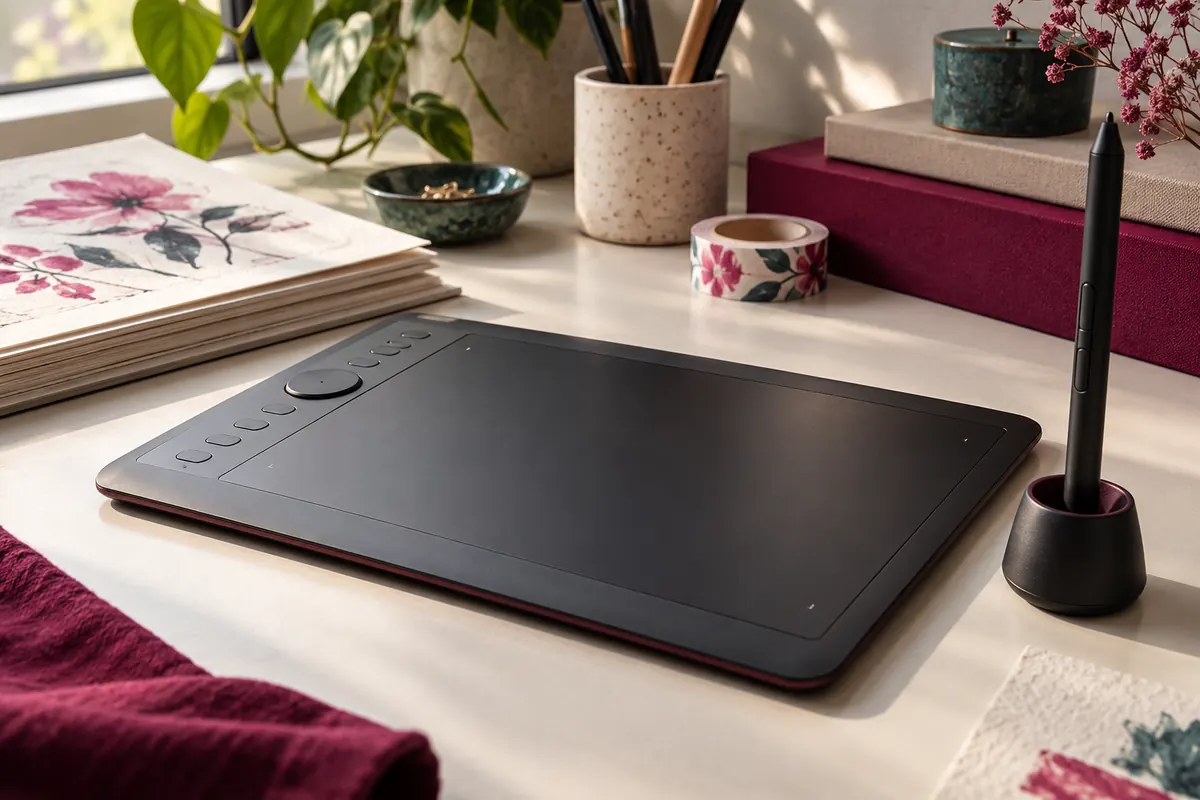
Huion H640P ma sześć programowalnych klawiszy (pędzel, zoom, cofanie, ręka, gumka), Deco 01 V3 osiem, Wacom Intuos M cztery ExpressKey. Dotykasz ich lewą ręką, nie odrywając wzroku od obrazu. Na iPadzie tę rolę przejmują gesty i klawiatura zewnętrzna.
Pliki, wtyczki i wiele okien naraz
Na komputerze otwierasz kilka programów, trzymasz referencje w osobnym oknie i korzystasz z wtyczek. iPad pracuje zwykle w jednej aplikacji na raz, co dla szkicowania jest zaletą, a dla złożonego projektu bywa ograniczeniem.

Kiedy jedno wyklucza drugie
- Rysujesz w Procreate: potrzebujesz iPada, tablet graficzny go nie zastąpi.
- Pracujesz w Krita, Blenderze albo pełnym Photoshopie: potrzebujesz tabletu graficznego lub monitora piórkowego przy komputerze.
- Chcesz rysować bez komputera i bez iPada: zostaje tablet samodzielny, jak Wacom MovinkPad 11 z Androidem 14, opisany w tekście o tabletach bez komputera.
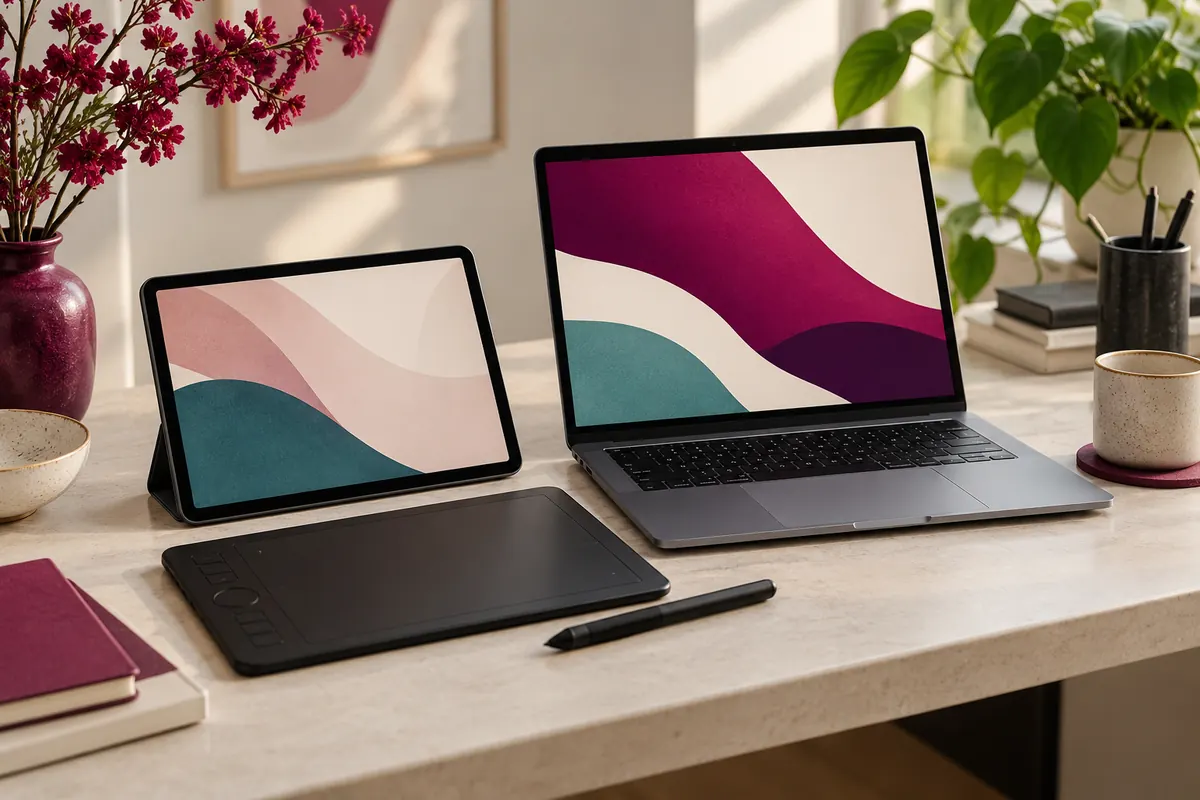
- Masz Maca i iPada: iPad może pełnić rolę drugiego ekranu z piórem (funkcja Sidecar), o ile oba urządzenia i wersje systemów ją obsługują.
- Masz Windows i iPada: istnieją aplikacje firm trzecich, które zamieniają iPada w tablet do komputera. Nie mamy ich w katalogu, więc nie oceniamy ich opóźnienia ani stabilności.
Pomiędzy jednym a drugim: tablet z ekranem
Jeśli chcesz mieć obraz pod piórem, ale zostać przy programach komputerowych, wybierasz monitor piórkowy. Według kart Huion Kamvas 13 ma ekran 13,3 cala z pełnym laminowaniem i osiem klawiszy, a Gaomon PD1161 ekran IPS 11,6 cala o rozdzielczości 1920 x 1080.

Oba wymagają komputera i kabla, więc przenośność jest mniejsza niż w iPadzie. Szczegóły modeli i różnice między nimi znajdziesz w zestawieniu tabletów graficznych z ekranem.
Huion Kamvas 134,4/5 na AmazonZobacz na Amazon Gaomon PD11614,3/5 na AmazonZobacz na Amazon
Zaczynasz i nie wiesz, w czym rysować
- Wypisz programy z pierwszej tabeli, w których chcesz rysować.
- Zaznacz, czy rysujesz głównie przy biurku, czy w podróży.
- Biurko i komputer: wybierz między polem bez ekranu a monitorem piórkowym.
- Podróże i Procreate: wybierz iPada i sprawdź zgodność pióra z modelem.
- Chcesz obu rzeczy: to dwa osobne urządzenia, bo jedno nie zastąpi drugiego.
Tablet graficzny wybierzesz, gdy
- pracujesz w programach komputerowych i masz do nich nawyki,
- lubisz klawisze skrótów pod lewą ręką,
- chcesz zacząć od małego pola i dopiero potem dokupić ekran.
iPada wybierzesz, gdy
- rysujesz w aplikacjach na iPada, przede wszystkim w Procreate,
- potrzebujesz jednego urządzenia na kolanach, w pociągu i na kanapie,
- nie potrzebujesz wtyczek ani wielu okien naraz.
Na pierwszy raz najprostsze są małe tablety bez ekranu. Wskazówki dla początkujących zebraliśmy w tekście o tablecie graficznym dla początkujących, a o programach do rysowania piszemy w osobnym zestawieniu.

 XP-PEN G6404,3/5 na AmazonZobacz na Amazon
Najczęstsze pytania
Czy iPad może zastąpić tablet graficzny?
Może, jeśli twoje programy działają na iPadzie, bo wtedy rysujesz w nich bez komputera. Nie zastąpi go, gdy potrzebujesz komputerowych wersji programów, takich jak Krita czy Blender. Jako drugi ekran z piórem iPad współpracuje z Makiem przez Sidecar, a z Windows wymaga aplikacji firm trzecich.
Czy tablet graficzny potrzebuje komputera?
Tak, jeśli to klasyczny tablet bez ekranu lub monitor piórkowy. Wyjątki to tablety samodzielne, jak Wacom MovinkPad 11 z Androidem 14, oraz modele współpracujące z telefonem: według kart Huion H640P po aktualizacji firmware i z kablem OTG, a XPPen Deco 01 V3 z Androidem od wersji 10.
Czy tablet Samsung z rysikiem S Pen to tablet graficzny?
To samodzielny tablet z Androidem i rysikiem, więc bliżej mu do iPada niż do tabletu podłączanego do komputera. Funkcje i zgodność rysika sprawdź w opisie konkretnego modelu; takich urządzeń nie mamy w katalogu.
Czy każdy Apple Pencil pasuje do każdego iPada?
Nie. Zgodność zależy od generacji pióra i modelu iPada, więc przed zakupem sprawdź parę na stronie Apple. W tabletach graficznych jest podobnie: pióro dobierasz po symbolu z karty, na przykład PW517 w Kamvas 13 albo AP50 w Gaomon PD1161.
Czy iPad rozpoznaje nacisk i pochylenie pióra?
Tak, Apple Pencil przekazuje oba parametry, a to, jak pędzel na nie reaguje, zależy od aplikacji. W tabletach graficznych liczby w kartach, jak 8192 albo 16 384 poziomy nacisku, są deklaracją producenta i nie mówią same o jakości kreski.
Na czym łatwiej nauczyć się rysować?
Technika rysunku nie zależy od urządzenia. Różnica jest w przyzwyczajeniu: bez ekranu uczysz się patrzeć na monitor, z ekranem lub na iPadzie rysujesz tam, gdzie patrzysz. Pierwsze ćwiczenia opisujemy w tekście jak zacząć rysować na tablecie.
Czytaj dalej: Tablet graficzny z ekranemTablet bez komputeraTablet dla początkujących