- Najpierw sterownik producenta, potem kabel; sterownik innej marki zwykle trzeba usunąć, co potwierdź w instrukcji producenta.
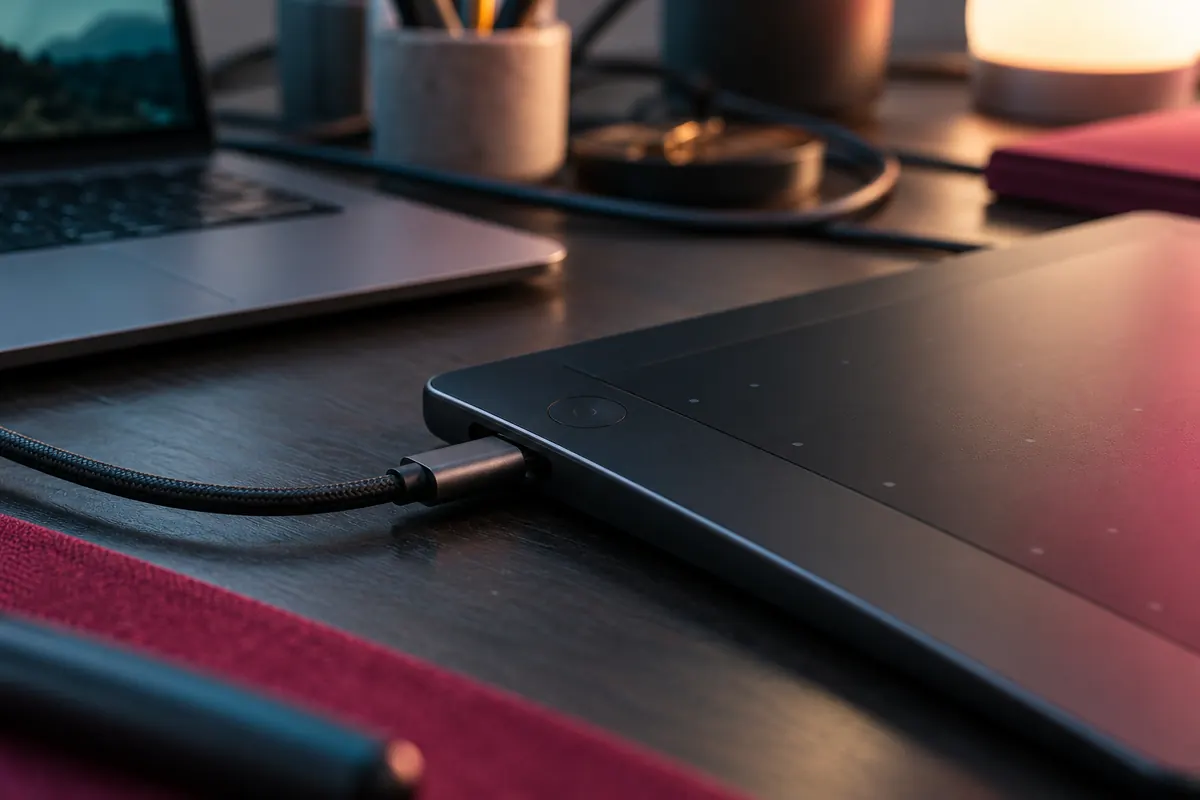
- Kabel bywa pułapką: Wacom Intuos Pro Medium ma w zestawie USB-C na A (1,8 m), a Huion Kamvas 13 wymaga kabla Type-C pełnowartościowego, którego zestaw według karty nie zawiera.
- Telefon z Androidem: H640P potrzebuje kabla OTG i aktualizacji firmware'u, Deco 01 V3 Androida od wersji 10, Kamvas 13 dodatkowego zasilania.
- Typowe kłopoty to pióro sterujące niewłaściwym monitorem i brak nacisku w programie; tabela w połowie poradnika podaje rozwiązania.
Zanim sięgniesz po kabel: cztery sprawdzenia
Rozpakowaliśmy zestawy i zajrzeliśmy do kart pod kątem czterech rzeczy, które decydują, czy tablet w ogóle ruszy. Warto je odhaczyć, zanim cokolwiek zainstalujesz.
- Gniazdo: czy komputer ma USB-A, czy USB-C. Deco 01 V3 oferuje według karty USB-C do USB-C oraz adapter do USB-C, a Intuos Pro Medium ma kabel USB-C na A.
- System i jego wersja: Deco 01 V3 wymaga macOS od 10.13, Gaomon PD1161 od 10.12, a Windows 7 lub nowszy wystarcza w kilku kartach.
- Dokładny model: sterownik wybierasz po symbolu, na przykład CTL-6100K-A (Intuos M), PTK670K0B (Intuos Pro Medium) albo H640P-OTG.
- Poprzedni sterownik: producenci zwykle zalecają usunięcie sterownika innej marki przed instalacją nowego.
Windows i macOS: siedem kroków
- Pobierz sterownik ze strony producenta, dla swojego modelu i systemu.
- Zamknij programy graficzne, zainstaluj sterownik i uruchom komputer ponownie, jeśli instalator o to prosi.
- Dopiero teraz połącz tablet kablem i poczekaj, aż system go wykryje.
- Otwórz panel sterownika i sprawdź, czy widać tablet i pióro.
- Użyj pola testowego nacisku w panelu: kreska powinna rosnąć wraz z naciskiem.
- Ustaw pole robocze (całe lub fragment) i orientację dla ręki prawej albo lewej.
- Przypisz klawisze skrótów i sprawdź je w programie, w którym pracujesz.
Windows: Windows Ink
Sterowniki mają zwykle przełącznik Windows Ink. Jeśli w jednym programie pióro nie przekazuje nacisku, wypróbuj włączenie albo wyłączenie tej opcji i uruchom program ponownie.
macOS: zgody systemu
Po instalacji sterownika macOS zwykle prosi o zgody w ustawieniach prywatności i bezpieczeństwa, na przykład dla dostępności i monitorowania wprowadzania. Bez nich pióro może nie działać. Nazwy pozycji zależą od wersji systemu.
Tablet z ekranem: kabel obrazu i drugi monitor
Tablet z ekranem jest dla komputera jednocześnie drugim monitorem i urządzeniem wskazującym. Kamvas 13 ma według karty pogłębiony port typu C, który wzmacnia połączenie kabla, ale kabel pełnowartościowy trzeba mieć osobno. Gaomon PD1161 pracuje z komputerem i ma pięć klawiszy menu ekranu.
| Objaw | Prawdopodobna przyczyna | Co zrobić |
|---|---|---|
| Pióro steruje kursorem na złym monitorze | pole tabletu przypisane do głównego ekranu | w mapowaniu w panelu sterownika wybierz ekran tabletu |
| Ekran tabletu pozostaje czarny | kabel bez przenoszenia obrazu albo gniazdo bez wideo | użyj kabla pełnowartościowego i gniazda z obrazem |
| Kreska odbiega od końcówki pióra | brak kalibracji | skalibruj pióro w panelu sterownika |
| Brak nacisku w jednym programie | konflikt z Windows Ink albo sterownik zainstalowany po tablecie | przełącz Windows Ink i zainstaluj sterownik ponownie |
| Pióro przestało działać po aktualizacji systemu | sterownik nie obsługuje nowej wersji | pobierz aktualny sterownik ze strony producenta |

Szersze omówienie ekranów, kabli i ustawień znajdziesz na stronie tablet graficzny z ekranem.
Bluetooth zamiast kabla: przykład Intuos Pro Medium
Z opisów w kartach Bluetooth rozwija tylko Wacom Intuos Pro Medium: połączenie z wieloma parami urządzeń i baterię, która ma według sprzedawcy wystarczać do 16 godzin. Tytuł oferty Deco 01 V3 też wspomina Bluetooth, ale lista cech opisuje wyłącznie USB-C, więc tę łączność sprawdź w ofercie.
- Pierwszą konfigurację zrób kablem USB-C na A z zestawu (1,8 m): sterownik i panel ustawień widzą wtedy tablet od razu.
- Parowanie włączasz według instrukcji producenta, a potem wybierasz tablet na liście urządzeń Bluetooth w systemie.
- Wiele par oznacza, że tablet zapamiętuje kilka urządzeń, na przykład komputer i laptop, i przełączasz się między nimi.
- Przy rozładowanej baterii zostaje praca kablem, który i tak masz w zestawie.
Telefon z Androidem
Cztery karty deklarują Androida, ale warunki różnią się od modelu do modelu. Tablet piórkowy nie ma własnego systemu, więc telefon zastępuje komputer.
| Model | Warunek według karty | Czego dopilnować |
|---|---|---|
| Huion Inspiroy H640P | aktualizacja firmware'u i kabel OTG | kabel OTG trzeba dokupić |
| XPPen Deco 01 V3 | Android od wersji 10, aplikacja XPPen Tools Android | aplikacja dopasowuje pole do proporcji ekranu telefonu |
| Huion Kamvas 13 | kabel Type-C pełnowartościowy i dodatkowe zasilanie | kabla nie ma w zestawie, zasilanie zapewniasz sam |
| Huion HS611 | obsługa Androida bez wymienionych warunków | sprawdź instrukcję producenta przed zakupem kabla |
Jeśli zależy ci na pracy zupełnie bez komputera, lepiej niż płytka sprawdzi się urządzenie samodzielne, o którym piszemy w tekście tablet graficzny bez komputera.
Pierwsze ustawienia po podłączeniu
| Ustawienie | Co zmienia | Od czego zacząć |
|---|---|---|
| Pole robocze | jaka część tabletu odpowiada ekranowi | całe pole z zachowaniem proporcji |
| Krzywa nacisku | jak siła nacisku przekłada się na grubość lub krycie | ustawienie domyślne, poprawki po kilku szkicach |
| Klawisze | skróty dla cofania, gumki, powiększenia | trzy, które używasz najczęściej |
| Orientacja | obrót pola dla praworęcznych lub leworęcznych | ustawienie zgodne z ręką, którą rysujesz |
Pole robocze i proporcje
Jeśli pole ma inne proporcje niż monitor, sterownik zwykle pozwala zachować proporcje i zrezygnować z części pola. To bezpieczniejszy początek niż rozciąganie, które zamienia koło w elipsę.
Klawisze skrótów
Karta H640P wymienia jako przykłady narzędzie pędzla, powiększanie i pomniejszanie, cofanie, rękę i gumkę. Przypisz je do klawiszy dopiero po zainstalowaniu programu, bo część programów ma własne skróty.
Próba w programie
Do sprawdzenia nacisku wystarczy darmowa Krita albo GIMP. Dłuższą listę aplikacji znajdziesz w tekście o programach do rysowania z tabletem; wybór modelu pod kątem tych kroków opisuje poradnik jaki tablet graficzny wybrać.
Najczęstsze pytania
Czy tablet graficzny działa bez sterownika?
Zwykle nie do końca. Kursor może się ruszać, ale nacisk i klawisze wymagają sterownika producenta. Z naszego zestawienia tylko oferta XP-Pen G430S mówi wprost, że do gry osu! sterownik nie jest potrzebny.
Gdzie pobrać sterowniki do tabletu graficznego?
Ze strony producenta, po wpisaniu dokładnego symbolu modelu z obudowy lub oferty, na przykład CTL-6100K-A albo PTK670K0B. Unikaj sterowników z przypadkowych witryn, bo mogą nie pasować do twojej wersji systemu.
Czy tablet graficzny można podłączyć do telefonu?
Tak, jeśli karta tak deklaruje. W naszym zestawieniu dotyczy to H640P, Deco 01 V3, Kamvas 13 i HS611, z warunkami opisanymi w tabeli o Androidzie: kablem OTG, wersją systemu albo dodatkowym zasilaniem.
Czy iPada można użyć jako tabletu graficznego do komputera?
Na komputerach Mac funkcja Sidecar pozwala używać iPada z Apple Pencil jako drugiego ekranu; zgodne modele sprawdzisz u Apple. W Windows potrzebna jest osobna aplikacja. Różnice między iPadem a tabletem graficznym opisuje artykuł iPad czy tablet graficzny.
Dlaczego pióro nie reaguje na nacisk?
Najczęściej przez sterownik: zainstalowany po tablecie, nieaktualny albo w konflikcie z Windows Ink. Zainstaluj aktualny sterownik od nowa, zrestartuj komputer i sprawdź nacisk w polu testowym panelu.
Czytaj dalej: Jaki tablet graficzny wybraćCo to jest tablet graficznyTablet graficzny do rysowania