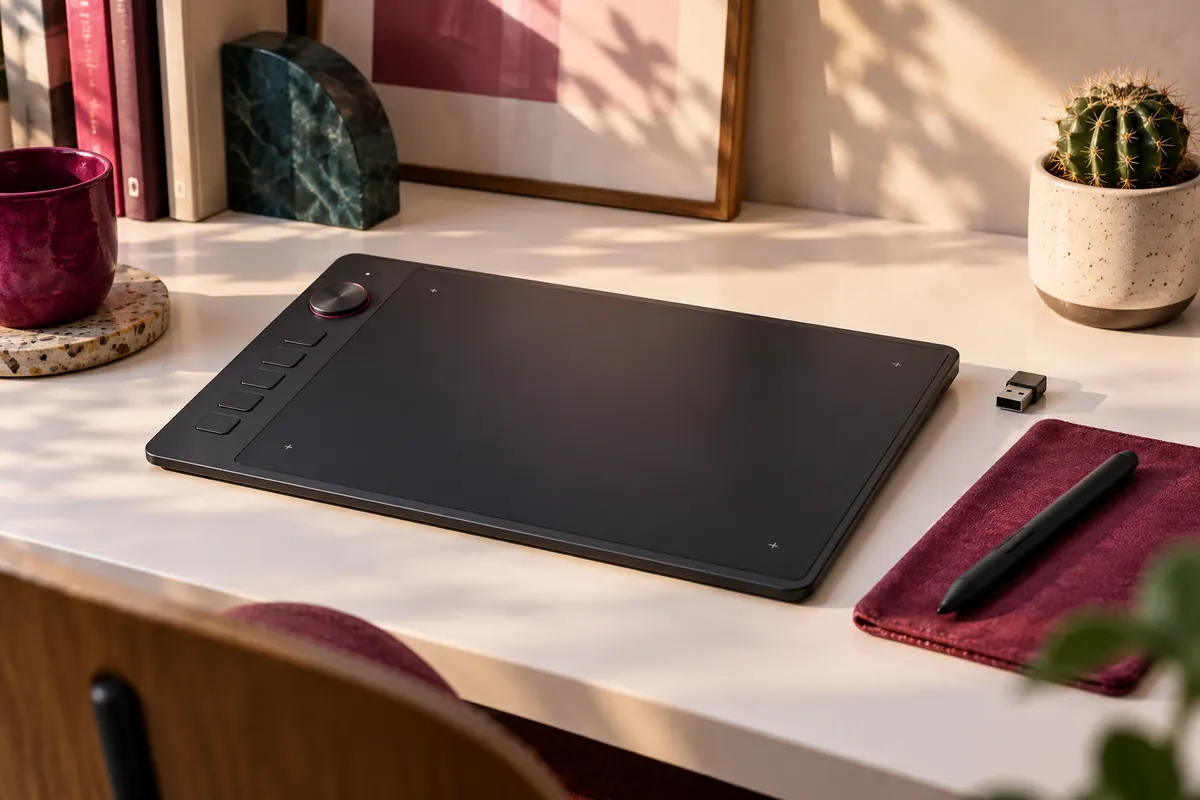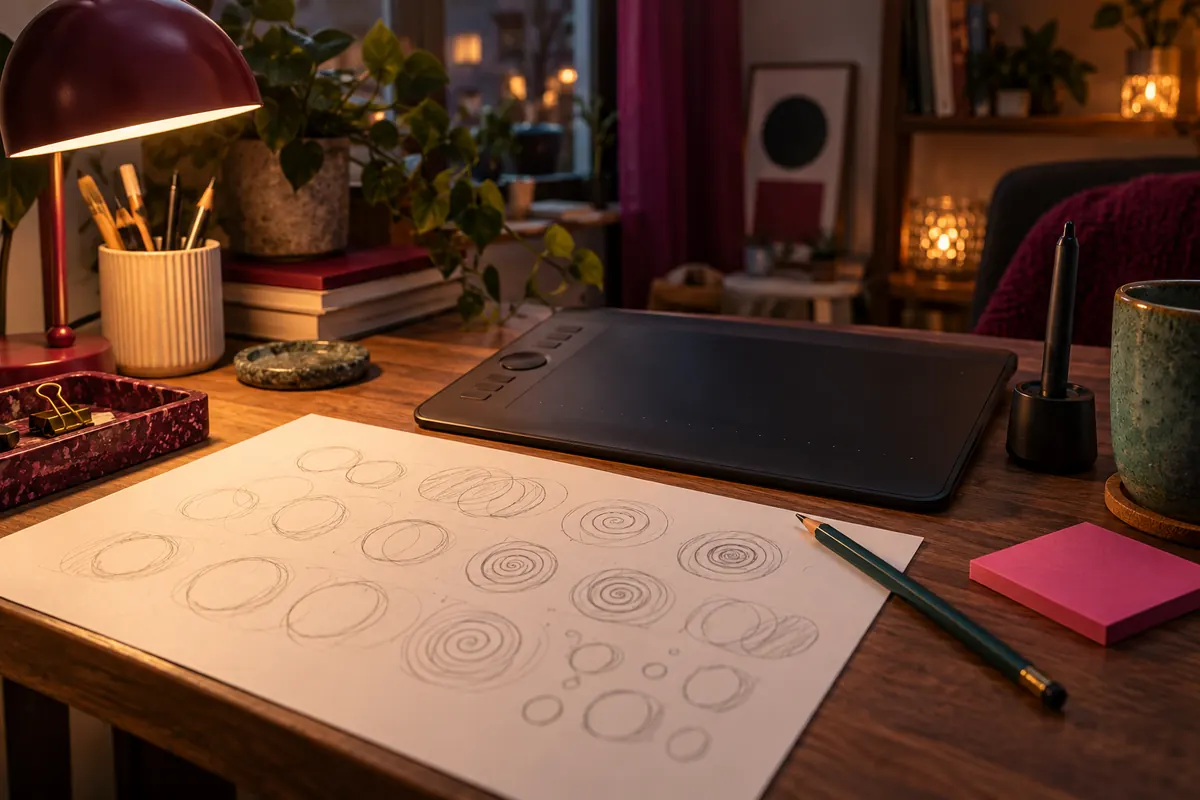
- Konfiguracja startowa to sterownik z witryny producenta, pole robocze rozciągnięte na cały monitor z zachowaniem proporcji i domyślna krzywa nacisku.
- Plan na cztery tygodnie to propozycja od 15 do 30 minut dziennie: linie i łuki, bryły i cień, warstwy ze szkicem z referencji, pierwszy skończony rysunek.
- Na lewą rękę przypisz cztery skróty: cofnij, gumka, powiększenie i przesuwanie płótna; Huion H640P ma sześć klawiszy, Deco 01 V3 osiem.
- Najczęstsze błędy to ciągłe cofanie, jedna warstwa na wszystko i zmiana programu co tydzień.
Dwadzieścia minut na ustawienia
- Pobierz sterownik ze strony producenta tabletu, wybierając dokładny model. Jeśli na komputerze był sterownik innej marki, producenci zwykle zalecają go usunąć.
- Zainstaluj sterownik, uruchom komputer ponownie i dopiero podłącz tablet kablem.
- W panelu sterownika ustaw pole robocze na cały monitor i zostaw włączone zachowanie proporcji.
- Zostaw domyślną krzywą nacisku. Zmieniaj ją po tygodniu, gdy wiesz, czego ci brakuje.
- Przypisz klawisze skrótów, o ile tablet je ma. Wystarczą na razie cztery.
- Otwórz w programie nowy plik i zrób test: podpis, linię od lekkiego do mocnego nacisku, spiralę.
| Ustawienie | Na start | Zmień, gdy |
|---|---|---|
| Pole robocze | cały monitor, z zachowaniem proporcji | monitor jest bardzo duży, a pole małe: ogranicz pole do fragmentu ekranu |
| Krzywa nacisku | domyślna | musisz mocno dociskać, żeby linia zgrubiała |
| Rozmiar płótna | około 2000 x 2000 pikseli | rysunek ma trafić do druku |
| Przyciski boczne pióra | wyłączone lub przypisane do gumki | naciskasz je przypadkiem podczas rysowania |
Pole robocze i proporcje
Pole robocze o proporcjach 16:10, jak w Deco 01 V3 (25,4 x 15,9 cm), na monitorze 16:9 rozciągnie kółka w owale, jeśli wyłączysz zachowanie proporcji. Szczegółowo o wymiarach piszemy w tekście o rozmiarze tabletu graficznego.
Nacisk: dlaczego nie ruszać krzywej
Liczby z kart, jak 8192 poziomy nacisku w Huion H640P i XP-Pen G640 albo 16 384 w Deco 01 V3, to deklaracje producenta. W praktyce lepiej zacząć od ustawień fabrycznych i dopiero po tygodniu ćwiczeń poprawić krzywą pod swoją rękę.
Oko tu, ręka tam: jak się przyzwyczaić
Tablet bez ekranu
- Przez pierwszych kilka sesji rysuj powoli i patrz na monitor, nie na rękę.
- Zacznij od ćwiczeń, w których błąd widać od razu: spirala, kółko, linia przez cały ekran.
- Podpisz się na płytce kilka razy. Podpis ma prostą trajektorię, więc sprawdza kontrolę kursora.
- Odsuń klawiaturę, żeby pole robocze leżało przed tobą, nie z boku.
Tablet z ekranem
- Obraz powstaje pod piórem, więc koordynacja jest bliższa rysowaniu na papierze.
- W ekranach z pełnym laminowaniem, jak według karty w Huion Kamvas 13, szkło leży blisko obrazu, co zmniejsza przesunięcie kursora względem końcówki.
- Gładkie szkło bywa śliskie; często dokleja się matową folię, co zmienia opór końcówki. Szczegóły opisujemy w tekście o końcówkach rysika.

Plan na cztery tygodnie
Poniższy plan to propozycja, a nie obietnica wyniku. Zakłada 15 do 30 minut dziennie i dowolny program, w którym masz warstwy i pędzel reagujący na nacisk.
| Tydzień | Cel | Ćwiczenia | Czas dziennie |
|---|---|---|---|
| 1 | kontrola ręki | linie proste i łuki, kółka, elipsy, kreskowanie | 15 minut |
| 2 | bryły i światło | sześcian, kula, walec, cień pod bryłą, miękkie przejścia | 20 minut |
| 3 | warstwy i referencje | szkic na jednej warstwie, kolor pod spodem, rysunek przedmiotu z fotografii | 20 do 30 minut |
| 4 | skończona praca | jeden motyw od szkicu do koloru, eksport do pliku PNG | 30 minut |
Tydzień pierwszy: linie bez poprawek
Narysuj kilkadziesiąt linii od krawędzi do krawędzi płótna jednym ruchem i nie cofaj ich. Chodzi o to, by ręka nauczyła się prowadzić ramieniem, a nie tylko nadgarstkiem. Potem kółka i elipsy, wypełniane kreskowaniem.
Tydzień drugi: bryły i cień
Sześcian, kula i walec to trzy kształty, z których składa się większość przedmiotów. Narysuj każdy z jednego kierunku światła i dodaj cień. Wystarczy szary pędzel o miękkich brzegach i druga warstwa na cienie.
Tydzień trzeci: szkic, kolor i referencja
- Wybierz prosty przedmiot, na przykład kubek, i zrób zdjęcie telefonem.
- Otwórz zdjęcie obok płótna albo na drugim monitorze.
- Narysuj kontur na pierwszej warstwie jasnym pędzlem.
- Dodaj drugą warstwę pod spodem i wypełnij ją kolorem bazowym.
- Trzecia warstwa nad kolorem służy do cieni i światła.
Tydzień czwarty: dokończ jedną pracę
Wybierz motyw, który zajmie kilka sesji, i dojdź z nim do końca, nawet jeśli efekt cię nie zachwyci. Wyeksportuj plik, podpisz go datą i odłóż. Za miesiąc zestawisz go z kolejną pracą i zobaczysz różnicę w prowadzeniu linii.
Rysuj codziennie krótko, zamiast raz w tygodniu przez dwie godziny. Ręka uczy się z powtarzalności, a plan z tabeli działa tylko wtedy, gdy trzymasz rytm.
Gdy kreska się nie słucha
| Objaw | Najczęstsza przyczyna | Co zmienić |
|---|---|---|
| Linie cienkie, trzeba mocno dociskać | krzywa nacisku zbyt sztywna | zmiękcz krzywą w sterowniku albo w ustawieniach pędzla |
| Kreska drży | naturalne drgania ręki przy wolnych ruchach | włącz stabilizację pędzla w programie (nazwa zależy od programu) |
| Linia kończy się za wcześnie | zbyt silna stabilizacja | zmniejsz stabilizację albo ją wyłącz |
| Kursor odbiega od końcówki na ekranie | przesunięcie obrazu względem szkła | skalibruj pióro w panelu sterownika, jeśli taka opcja jest dostępna |
| Brak reakcji na nacisk | zły interfejs wejścia w programie | przełącz Windows Ink i WinTab; kroki opisujemy w poradniku o programach |
Pierwsze cztery skróty na lewą rękę
- Cofnij: najczęściej używana akcja, więc na pierwszym miejscu.
- Gumka: przełączanie bez wchodzenia w menu.
- Powiększenie: pozwala odjechać i ocenić całość.
- Przesuwanie płótna: zastępuje spację z klawiatury.
Huion H640P ma według karty sześć klawiszy: pędzel, zoom, cofanie, ręka i gumka. Deco 01 V3 osiem programowalnych, z układem dla osób prawo- i leworęcznych, a Wacom Intuos M cztery ExpressKey. Przy czterech klawiszach wybór jest oczywisty, przy ośmiu dodaj rozmiar pędzla i zapis.

Błędy pierwszego miesiąca
Ciągłe cofanie
Jeśli po każdej linii cofasz, nie zobaczysz postępu. Pozwól liniom być nierównymi, a poprawiaj w kolejnym podejściu.
Wszystko na jednej warstwie
Warstwy pozwalają poprawić kolor bez niszczenia szkicu. Jedna warstwa na szkic, jedna na kolor, jedna na cienie to dobre minimum.
Zmiana programu co tydzień
Każdy program ma własne menu i skróty. Wybierz jeden z listy programów do tabletu i zostań przy nim przez miesiąc.
- Rysowanie wyłącznie z wyobraźni: zbieraj zdjęcia przedmiotów i rysuj z referencji.
- Zbyt duże płótno: wolniej reaguje i męczy, na początek wystarcza około 2000 x 2000 pikseli.
- Pomijanie rozgrzewki: pięć minut linii i kółek przed właściwym rysunkiem.
Co rysować w kolejnych sesjach
Gdy plan z tabeli się skończy, potrzebujesz tematów, które nie wymagają wyobraźni. Najlepsze są przedmioty w zasięgu ręki, bo możesz je obejrzeć z każdej strony.
| Temat | Co ćwiczy | Przykład z biurka |
|---|---|---|
| Przedmioty o prostych bryłach | proporcje i cień | kubek, książka, butelka |
| Własna dłoń | skróty perspektywiczne i proporcje | dłoń trzymająca pióro, zaciśnięta pięść |
| Rośliny | linie organiczne i zmienną grubość kreski dzięki naciskowi | liść, kaktus, gałązka |
| Zdjęcia budynków | perspektywa i linie proste | blok, okno, schody |
Modele pod konkretne style pracy porównujemy w zestawieniu tabletów graficznych do rysowania.
Który tablet na start
Tablet nie nauczy rysować, ale dobrze dobrany nie przeszkadza. Poniżej modele z naszego katalogu i to, co z karty wynika dla początkującego.
| Model | Co daje na start (według karty) |
|---|---|
| Huion Inspiroy H640P | pole około 16 x 10 cm, pióro bez baterii z uchwytem, 6 programowalnych klawiszy |
| XP-Pen G640 | obszar roboczy 15 x 10 cm, 8192 poziomy nacisku |
| XPPen Deco 01 V3 | pole 25,4 x 15,9 cm, 8 klawiszy dla prawo- i leworęcznych |
| Huion Kamvas 13 | ekran 13,3 cala z pełnym laminowaniem, 8 klawiszy |
| Gaomon PD1161 | ekran 11,6 cala, 1920 x 1080, pióro AP50 bez baterii |
Tablet z ekranem upraszcza koordynację, ale wymaga kabla i komputera. Wskazówki dla pierwszego zakupu zebraliśmy w tekście o tablecie graficznym dla początkujących, a miejsce iPada w tym wyborze opisujemy w tekście iPad czy tablet graficzny.

 XP-PEN G6404,3/5 na AmazonZobacz na Amazon
 Gaomon PD11614,3/5 na AmazonZobacz na Amazon
Najczęstsze pytania
Ile trwa przyzwyczajenie do tabletu graficznego?
To zależy od częstotliwości ćwiczeń i od tego, czy masz ekran pod piórem. Plan z tego tekstu zakłada 15 do 30 minut dziennie przez cztery tygodnie, co traktuj jako propozycję, nie obietnicę.
Czy tablet graficzny jest trudny dla początkującego?
Największą trudnością bywa patrzenie na monitor podczas rysowania na płytce. Ćwiczenia z tygodnia pierwszego i drugiego są dobrane tak, by błąd było widać od razu.
Czy lepiej zacząć od tabletu z ekranem?
Ekran pod piórem jest bliższy rysowaniu na papierze, ale wymaga kabla, komputera i większego miejsca. Tablet bez ekranu wystarczy, jeśli zaakceptujesz kilka sesji przyzwyczajania.
Jak trzymać pióro?
Podobnie jak ołówek, luźno. Przyciski boczne przypisz do gumki albo wyłącz w sterowniku, jeśli naciskasz je przypadkiem. Pióro nie wymaga mocnego docisku do powierzchni.
Czy trzeba umieć rysować na papierze?
Nie. Podstawy, jak proporcje i światłocień, ćwiczysz tak samo na tablecie i na kartce. Tablet daje warstwy i cofanie, więc łatwiej poprawić pomyłki.
Co rysować, gdy brakuje pomysłów?
Przedmioty z biurka, własną dłoń i proste bryły z fotografii. Referencje są lepsze od wyobraźni na początku, bo pokazują, jak światło układa się na przedmiocie.
Który program wybrać na pierwszy miesiąc?
Jeden, bez zmieniania. Darmowa Krita wystarczy do rysunku, a zestawienie programów znajdziesz w tekście o programach do rysowania z tabletem.
Czytaj dalej: Tablet dla początkującychProgramy do rysowaniaJak podłączyć tablet graficzny